

LINDO adalah sebuah paket program under Windows yang bisa digunakan untuk mengolah kasus pemrograman linier, dilengkapi dengan berbagai perintah yang memungkinkan pemakai menikmati kemudahan-kemudahan di dalam memperoleh informasi maupun mengolah data atau memanipulasi data. Untuk menyelesaikan masalah pemrograman linear Ada banyaksofware dapat digunakan seperti TORA, LINGO, EXCEL dan banyak lagi yang lainnya. adapun salah satu sofware yang sangat mudah digunakan untuk masalah pemrograman linear adalah dengan menggunakan Lindo.
Dengan menggunakan software ini memungkinkan perhitungan masalah pemrograman linear dengan n variabel. Prinsip kerja utama Lindo adalah memasukkan data, menyelesaikan, serta menaksirkan kebenaran dan kelayakan data berdasarkan penyelesaiannya. Menurut Linus Scharge (1991), Perhitungan yang digunakan pada Lindo pada dasarnya menggunakan metode simpleks. Sedangkan untuk menyelesaikan masalah pemrograman linear integer nol-satu software Lindo menggunakan Metode Branch and Bound (metode Cabang dan Batas) menurut Mark Wiley (2010).
Untuk menentukan nilai optimal dengan menggunakan Lindo diperlukan beberapa tahapan yaitu:
1. Menentukan model matematika berdasarkan data real
2. Menentukan formulasi program untuk Lindo
3. Membaca hasil report yang dihasilkan oleh Lindo.
Perintah yang biasa digunakan untuk menjalankan program Lindo adalah:
1.
|
MAX
|
digunakan untuk memulai data dalam masalah maksimasi;
|
2.
|
MIN
|
digunakan untuk memulai data dalam masalah minimasi;
|
3.
|
END
|
digunakan untuk mengakhiri data;
|
4.
|
GO
|
digunakan untuk pemecahan dan penyelesaian masalah;
|
5.
|
LOOK
|
digunakan untuk mencetak bagian yang dipilih dari data yang ada;
|
6.
|
GIN
|
digunakan untuk variabel keputusan agar bernilai bulat;
|
7.
|
INTE
|
digunakan untuk menentukan solusi dari masalah biner;
|
8.
|
INT
|
sama dengan INTE;
|
9.
|
SUB
|
digunakan untuk membatasi nilai maksimumnya;
|
10.
|
SLB
|
digunakan untuk membatasi nilai minimumnya;
|
11.
|
FREE
|
digunakan agar solusinya berupa bilangan real.
|
Kegunaan utama dari program Lindo adalah untuk mencari penyelesaian dari masalah linier dengan cepat dengan memasukan data yang berupa rumusan dalam bentuk linier. Lindo memberikan banyak manfaat dan kemudahan dalam memecahkan masalah optimasi dan minimasi. Berikut ini cara memulai menggunakan program Lindo adalah dengan membuka file Lindo kemudian klik dua kali pada Lindow32, tunggu sampai muncul dialog lalu klik OK, Lindo sipa dioperasikan.
Pada layar akan muncul untitled baru yang siap untuk tempat mengetikkan formasi

Model Lindo minimal memiliki tiga syarat:
1. memerlukan fungsi objektif;
2. variabel;
3. batasan (fungsi kendala).
Untuk syarat pertama fungsi objektif, bisa dikatakan tujuan. Tujuan disini memiliki dua jenis tujuan yaitu maksimasi (MAX) dan minimasi (MIN). Kata pertama untuk mengawali pengetikan formula pada Lindo adalah MAX atau MIN. Formula yang diketikan ke dalam untitled (papaneditor pada Lindo) setelah MAX atau MIN disebut fungsi tujuan. Secara umum dapat dituliskan sebagai berikut.
Fungsi tujuan model matematika
Min/Maks Z = C1X1+C2X2+. . . +CnXn
Diketikkan ke dalam untitled menjadi
MIN C1X1+C2X2+. . . +CnXn
atau
MAX C1X1+C2X2+. . . +CnXn
Untuk syarat kedua adalah variabel. Variabel ini sangat penting, Lindo tidak dapat dijalankan tanpa memasukkan variabel dalam formula.
Untuk syarat ketiga setelah fungsi objektif dan variabel selanjutnya adalah batasan Dalam kenyataannya variabel tersebut pasti memiliki batasan, batasan itu misalnya keterbatasan bahan, waktu, jumlah pekerja, biaya operasional. Setelah fungsi objektif diketikkan selanjutnya diketikkan Subject to atau ST untuk mengawali pengetikan batasan dan pada baris berikutnya baru diketikkan batasan yang ada diakhir batasan kita akhiri dengan kataEND. Secara umum dapat dituliskan sebagai berikut.
a11X1+a12X2+. . .+C1nXn ≤ b1
a11X1+a22X2+. . .+C2nXn ≤ b2
am1X1+am2X2+. . .+CmnXn ≤ bm
X1, X2. . .,Xn ≥ 0
untuk pengetikkan fungsi kendala ke dalam untitled adalah sebagai berikut.
SUBJECT TO
a11X1+a12X2+. . .+C1nXn <= b1
a11X1+a22X2+. . .+C2nXn <= b2
am1X1+am2X2+. . .+CmnXn <= bm
X1>= 0
X2>= 0
Xn>= 0
END
Contoh :
Akan diselesaikan model pemrograman linear integer berikut dengan menggunakan softwareLindo
Max Z = 100x1 + 60x2 + 70x3 + 15x4 + 15x5
Dengan fungsi kendala
52x1 + 23x2 + 35x3 + 15x4 + 7x5 ≤ 60
xi = for i = 1, 2, …, 5
dalam formula diketikan dengan:
MAX 100X1 + 60X2 +70X3 + 15X4 + 15X5
SUBJECT TO
52X1 + 32X2 +35X3 + 15X4 + 7X5 <= 60
END
INTE X1
INTE X2
INTE X3
INTE X4
INTE X5
Keseluruhan formulasi yang dapat diketikkan ke dalam untitled Lindo seperti pada gambar berikut.

formulasi pada Lindo
Setelah formula diketikkan siap dicari solusinya dengan memilih perintah solve atau mengklik tombol solve pada toolbar. Lindo akan mengkompil (mengoreksi kesalahan) pada formula terlebih dahulu. Jika terjadi kesalahan dalam pengetikan (tidak dapat dibaca oleh komputer) akan muncul kotak dialog dan kursor akan menunjukkan pada baris yang salah.

Menu Solve
Menu solve digunakan untuk menampilkan hasil secara lengkap dengan beberapa pilihan berikut:
- Solve-Solve, digunakan untuk menampilkan hasil optimasi dari data pada papan editordan secara lengkap. Pada tampilan hasil mencangkup nilai variabel keputusan serta nilaidual price-nya. Pada nilai peubah keputusan ditampilkan pula nilai peubah keputusan yang nol. Perbedaannya dengan Report Solusion adalah pada Report Solusion kadang-kadang jawabannya tidak optimal interasinya, sehingga pada Solve-Solve jawaban yang ditampilkan bernilai optimal. Report Solution tidak menampilkan nilai Dual Price serta ada pilihan apakah perlu ditampilkan nilai peubah keputusan yang nol.
- Solve-Compile Model, digunakan untuk mengecek apakah struktur penyusunan data pada papan editor data sudah benar. Jika penulisannya tidak benar, maka akan ditampilkan pada baris ke-berapa kesalahan tersebut terdapat. Jika tidak ada kesalahan, maka proses dapat dilanjutkan untuk mencari jawaban yang optimal.
- Solve Privot, digunakan untuk menampilkan nilai slack.
- Solve Debug, digunakan untuk mempersempit permasalahan serta mencari pada bagian mana yang mengakibatkan solusi tidak optimal, selanjudnya ada pertanyaan untuk menentukan tingkat kesensitifitasan solusi.
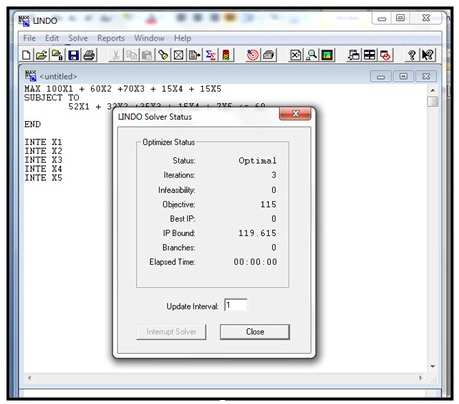
Jika tidak terjadi kesalahan akan muncul status Lindo. Satatus ini berguna untuk memonitor proses solusi. Selanjutnya tekan close dan pada Lindo akan muncul tampilan baru yang disebut report windows. Dalam report ini adalah 115 dengan
x1 = x5 = 1 dan x2 = x3 = x4 = 0.

Menu Report
Untuk tampilan pada report diatur sesuai dengan kebutuhan. Pengaturan report dilakukan dengan memilih Report pada toolbar Lindo.

Dalam menu report terdapat beberapa pilihan sebagai berikut:
- Report Solution, digunakan untuk mendapatkan solusi optimal dari permasalahan program linier yang tersaji pada papan editor data.
- Report Range, digunakan untuk menayangkan hasil penyelesaian analisis sensivitas. Pada analisis sensivitas yang ditayangkan mencakup aspek Allowable Increase danAllowable Decrease.
- Report Parametrics, digunakan untuk mengubah dan menampilkan hasil hanya pada baris kendala tertentu saja.
- Report Statistics, digunakan untuk mendapatkan laporan kecil pada papan editor report.
- Report Peruse, digunakan untuk menampilkan sebagian dari model atau jawaban.
- Report Picture, digunakan untuk menampilkan (display) model dalam bentuk matriks.
- Report Basis Picture, digunakan untuk menampilkan text format dari nilai basis, dan disajikan sesuai urutan baris dan kolom.
- Report Table, digunakan untuk menampilkan tabel simplek dari model yang ada.
- Report Formulation, digunakan untuk menampilkan model pada papan editor data ke papan editor report.
- Report Show Coloum, digunakan untuk menampilkan koefisien peubah.
Untuk menyimpan file, arahkan kursor pada papan editor yang diaktifkan. Menu menyimpan fileada dua macam yakni File Save, dan File Save As..
Beberapa Penggunaan Lindo Pada Program Linier :
A. METODE SIMPLEX (MAXIMISASI)
Metode simplex merupakan suatu teknik pemecahan yang umum. Dalam metode simplex, model diubah ke dalam suatu bentuk tabel, kemudian diadakan suatu langkah matematis pada tabel tersebut.
Langkah-langkah matematis ini pada dasarnya merupakan replikasi proses pemindahan dari suatu titik ekstrim ke titik ekstrim lainnya pada batas daerah solusi (salution boundary). Metode simplex bergerak dari satu solusi ke solusi yang lebih baik sampai solusi yang terbaik didapat.
Program linier terdiri dari komponen dan karakteristik tertentu, kompones model adalah :
1. Variabel keputusan
Adalah simbol matematik yang menggambarkan tingkatan aktifitas perusahaan.
2. Fungsi tujuan
Adalah hubungan matematik linier yang menjelaskan tujuan perusahaan dalam terminologi variabel keputusan. Fungsi tujuan mempunyai salah satu target yaitu memaksimumkan atau meminimumkan suatu nilai.
3. Batasan model
Adalah hubungan linier dari antara variabel-variabel keputusan, batasan-batasan menunjukkan keterbatasan perusahaan karena lingkungan operasi perusahaan.
Misalnya akan dikerjakan contoh sebagai berikut dengan menggunakan metode simplex :
Maksimum Z 2X1 + X2 + 3X3
X1 + X2 + 2X3 <= 400
2X1 + X2 + X3 <= 500
X1, X2, X3 >= 0
Dari contoh di atas dapat dengan mudah diselesaikan dengan menggunakan LINDO, caranya adalah sebagai berikut :
- Pastikan program Lindo telah siap
- Kemudian ketiklah persoalan di atas, seperti tampilan berikut ini :

3. Jika pengisian telah selesai, untuk mengetahui hasilnya dengn memilih menu Solve dansub menu Solve, maka akan muncul pertanyaan berikut :

Jawablah Yes, maka akan muncul hasil akhir seperti berikut :

B. METODE SIMPLEX (MINIMISASI)
Metode simplex merupakan suatu teknik pemecahan yang umum. Dalam metode simplex, model diubah ke dalam suatu bentuk tabel, kemudian diadakan suatu langkah matematis pada tabel tersebut.
Langkah-langkah matematis ini pada dasarnya merupakan replikasi proses pemindahan dari suatu titik ekstrim ke titik ekstrim lainnya pada batas daerah solusi (salution boundary). Metode simplex bergerak dari satu solusi ke solusi yang lebih baik sampai solusi yang terbaik didapat.
Secara umum langkah-langkah metode simplex telah dijabar pada Metode Simpleks Maksimasi, tetapi untuk masalah minimisasi diperlukan sedikit perubahan dalam proses simplex yang normal. Ini meliputi masalah batasan-batasan campuran, masalah solusi majemuk, tidak ada solusi yang fisibel atau solusi yang tak berbatas, masalah dengan kolom pemutar, masalah dengan baris pemutar dan masalah dengan nilai kuantitas batasan yang negatif.
Tidak satupun dari masalah tersebut yang memerlukan perubahan dalam metode simplex. Pada dasarnya masalah-masalah tersebut merupakan hasil yang tidak biasa dalam tabel simplex dimana sebaiknya kita mengetahui bagaimana menginterprestasikannya.
Misalnya akan dikerjakan contoh sebagai berikut dengan menggunakan metode simplex :
Maksimum Z 40X1 + 216X2 + 240X3
2X1 + 18X2 + 24X3 <= 160
4X1 + 18X2 + 12X3 <= 200
X1, X2, X3 >= 0
Dari contoh di atas dapat dengan mudah diselesaikan dengan menggunakan LINDO For Windows, caranya adalah sebagai berikut :
1. Pastikan program LINDO siap
2. Kemudian ketiklah persoalan di atas, seperti tampilan berikut ini :

3. Jika pengisian telah selesai, untuk mengetahui hasilnya dengn memilih menu Solve dansub menu Solve, maka akan muncul pertanyaan berikut :

Jawablah Yes, maka akan muncul hasil akhir seperti berikut :
C. METODE SIMPLEX (MAXIMISASI & MINIMISASI)
Metode simplex adalah suatu prosedur yang berulang yang bergerak dari satu jawaban layak basis ke jawab berikutnya sedemikian rupa hingga harga fungsi tujuan terus menaik (dalam persoalan maksimisasi) atau terus menurus (dalam persoalan minimisasi). Proses ini akan berkelanjutan sampai dicapai jawab optimal (jika ada) yang akan member harga maksimum atau minimum.
Misalnya akan dikerjakan contoh sebagai berikut dengan menggunakan metode simplex :
Maksimum Z 15X1 + 25X2
3X1 + 4X2 <= 12
2X1 + X2 <= 6
3X1 + 2X2 <= 9
X1, X2 >= 0
Dari contoh di atas dapat dengan mudah diselesaikan dengan menggunakan LINDO For Windows, caranya adalah sebagai berikut :
- Masuk terlebih dahulu ke Wiston dan pilih Lindo
- Kemudian ketiklah persoalan di atas, seperti tampilan berikut ini :

3. jika pengisian telah selesai, untuk mengetahui hasilnya dengn memilih menu Solve dansub menu Solve, maka akan muncul pertanyaan berikut :

Jawablah Yes, maka akan muncul hasil akhir seperti berikut :
 D. MODEL TRANSPORTASI
Model transportasi diformulasiakan menurut karakteristik-karakteristik unik, seperti permasalahan, suatu barang dipindahkan dari sejumlah sumber ke tempat tujuan dengan biaya seminimum mungkin dan atas barang tersebut setiap sumber dapat memasok suatu jumlah yang tetap dan tiap tempat tujuan mempunyai jumlah permintaan yang tetap.
Model transportasi berusaha menentukan sebuah rencana transportasi sebuah barang dari sejumlah sumber ke sejumlah tujuan. Data dalam model ini mencakupi :
- Tingkat penawaran di setiap sumber dan sejumlah permintaan di setiap tujuan
- biaya transportasi per unit barang dari setiap sumber ke setiap tujuan
Tujuan dari model ini adalah menentukan jumlah yang harus dikirimkan dari setiap sumber ke setiap tujuan sedemikian rupa sehingga biaya transportasi total diminimumkan.
Langkah-langkah dasar dari teknik transportasi adalah :
- Tentukan pencacah awal yang layak
- Tentukan variabel yang masuk dari di antara variabel nondasar. Jika semua variabel masuk memenuhi kondisi optimalitas (dari metode simplex), berhenti; jika tidak, lanjutkan ke
- Tentukan variabel keluar (dengan menggunakan kondisi kelayakan) dari di antara variabel-variabel dalam pemecahan dasar saat ini; lalu temukanpemecahan dasar baru, kembali ke langkah 2
Berikut ini adalah sebuah contoh formulasi model transportasi. Padi dipanen di Yogyakarta dan disimpan di 3 kota, Wonosari, Bantul dan Sleman. Ketiga kota tersebut memasok tiga penggilingan tepung yang berlokasi di Klaten, Delanggu dan Surakarta. Padi tersebut dikirim dengan menggunakan Truk, yang tiap truk memuat 1 ton padi. Data padi dapat memasok pengilingan sejumlah ton adalah sebagai berikut :
Kota
|
Jumlah yang ditawarkan
|
Wonosari
|
150
|
Bantul
|
175
|
Sleman
|
275
|
Jumlah ton gandum yang diminta per bualan dari tiap penggilingan adalah sebagai berikut :
Penggilingan
|
Jumlah yang diminta
|
Klaten
|
200
|
Delanggu
|
100
|
Surakarta
|
300
|
Biaya pengiriman satu ton gandum(sumber) dari tiap kota ke tiap penggilingan (tujuan) berbeda-beda menurut jaraknya dan sistem jaringan truk. Biaya-biaya ini ditunjukkan pada tabel dibawah ini :
Penggilingan
| |||
Kota
|
Klaten
|
Delanggu
|
Surakarta
|
Wonosari
|
6
|
8
|
10
|
Bantul
|
7
|
11
|
11
|
Sleman
|
4
|
5
|
12
|
Permasalahan adalah menentukan berapa banyak ton padi yang harus dikirim ke tiap kota ke tiap penggilingan setiap bulannya agar total biaya transportasinya minimum.
Formulasi model linier untuk permasalahan ini adalah :
Meminimumkan
Z : 6X1A + 8X1B + 10X1C + 7X2A + 11X2B + 11X2C + 4X3A + 5X3B + 12X3C
terbatas pada
X1A + X1B + X1C = 150
X2A + X2B + X2C = 175
X3A + X3B + X3C = 275
X1A + X2A + X3A = 200
X1B + X2B + X3B = 100
X3A + X3B + X3C = 300
Xij > 0
Dalam model ini variabel keputusan Xij, mewakili jumlah ton padi yang akan dikirim ke tiap kota (dimana i = 1, 2, 3), ke tiap penggilingan, (dimana j = A, B, C). Fungsi tujuan mewakili biaya transportasi untuk tiap rute.
Tiga batasan pertama dalam model linier mewakili penawaran tiap kota, tiga batasan terakhir mewakili permintaan tiap penggilingan.
Dari contoh di atas dapat dengan mudah diselesaikan dengan menggunakan LINDO For Windows, caranya adalah sebagai berikut :
- Masuk terlebih dahulu ke Wiston dan pilih Lindo
- Kemudian ketiklah persoalan di atas, seperti tampilan berikut ini :
 3. Jika pengisian telah selesai, untuk mengetahui hasilnya dengn memilih menu Solve dansub menu Solve, maka akan muncul pertanyaan berikut :
Jawablah Yes, maka akan muncul hasil akhir seperti berikut :


Untuk melihat tabel akhir dari masalah transportasi ini adalah :
- pilih menu Report, kemudian pilih Tableau, maka akan keluar hasilnya sebagai berikut :
 E. MODEL TRANSPORTASI/PENUGASAN
Model penugasan adalah model khusus dari suatu model program linier yang serupa dengan model transportasi. Perbedaannya adalah dalam model penugasan penawaran pada setiap sumber dan permintaan pada tiap tempat tujuan dibatasi sebanyak satu unit barang saja.
Berikut ini adalah sebuah contoh formulasi model penugasan.
Bagian personalia PT. AKAKOM baru saja mengadakan seleksi calon karyawan yang akan ditugaskan pada 4 macam jenis jabatan, kita sebut saja 1, 2, 3 dan 4. Dari hasil seleksi terpilih 4 orang yang memiliki hasil tes paling tinggi. Keempat calon tersebut, yaitu A, B, C, dan D, kemudian diujicobakan pada ke 4 jabatan itu secara bergantian selama 4 bulan. Selama ujicoba tersebut kinerja mereka diukur dan hasilnya dapata dilihat pada tabel berikut ini:
Jabatan
| ||||
Karyawan
|
1
|
2
|
3
|
4
|
A
|
7
|
9
|
8
|
13
|
B
|
16
|
16
|
15
|
11
|
C
|
16
|
19
|
10
|
15
|
D
|
16
|
17
|
14
|
16
|
Tujuan dari penyelesaian kasus ini dengan menggunakan model pemrograman linier adalah menemukan penugasan yang akan memaksimumkan kinerja total.
Formulasi model linier untuk permasalahan ini adalah :
Maksimumkan Z : 7XA1 + 9XA2 + 8XA3 + 13XA4 +
16XB1 + 16XB2 + 15XB3 + 11XB4 +
16XC1 + 19XC2 + 10XC3 + 16XC4 +
16XD1 + 17XD2 + 14XD3 + 16XD4
terbatas pada
XA1 + XA2 + XA3 + XA4 = 1
XB1 + XB2 + XB3 + XB4 = 1
XC1 + XC2 + XC3 + XC4 = 1
XD1 + XD2 + XD3 + XD4 = 1
XA1 + XB1 + XC1 + XD1 = 1
XA2 + XB2 + XC2 + XD2 = 1
XA3 + XB3 + XC3 + XD3 = 1
XA4 + XB4 + XC4 + XD4 = 1
Xij > 0
Sesuai dengan model penugasan, variabel keputusan kasus ini adalah Xij, yaitu penugasan karyawan i (i :A, B, C dan D) ke jabatan j (j : 1, 2, 3 dan 4) dengan demikian ada 4×4 = 16 variabel keputusan.
Dari contoh di atas dapat dengan mudah diselesaikan dengan menggunakan LINDO For Windows, caranya adalah sebagai berikut :
- Masuk terlebih dahulu ke Wiston dan pilih Lindo
- Kemudian ketiklah persoalan di atas, seperti tampilan berikut ini :

Jika pengisian telah selesai, untuk mengetahui hasilnya dengn memilih menu Solve dan sub menu Solve, maka akan muncul pertanyaan berikut :

Jawablah No, maka akan muncul hasil akhir seperti berikut :
 F. INTEGER LINIER PROGRAMMING
Pemrograman Linier Integer pada intinya berkaitan dengan program-progran Linier dimana atau beberapa variabel memilki nilai-nilai integer (bulat) atau diskrit. Sebuah Integer Linier Programming dikatakan bersifat campuran atau murni bergantung pada apakah beberapa atau semua variabel tersebut dibatasi pada nilai-nilai integer.
Misalnya contoh penyelesaiaan masalah sebagai berikut :
Minimumkam Z : 3.2A + 4B + 5C
Dengan batasan
4A + 2.5B + 3C >= 50
3.6A + 7B + 2.5C >= 86.9
15.7A + B + 9C >= 20
Dari contoh di atas dapat dengan mudah diselesaikan dengan menggunakan LINDO For Windows, caranya adalah sebagai berikut :
- Masuk terlebih dahulu ke Wiston dan pilih Lindo
- Kemudian ketiklah persoalan di atas, seperti tampilan berikut ini :

Jika pengisian telah selesai, untuk mengetahui hasilnya dengn memilih menu Solve dan sub menu Solve, maka akan muncul pertanyaan berikut :

Jawablah No, maka akan muncul hasil akhir seperti berikut :


